Studio photo
Un fond blanc et une lumière douce, pour un portrait net, une photo de profil ou un article à vendre en ligne.
Changer l'arrière-plan par IA
Importez une photo, choisissez un décor prédéfini ou décrivez la scène de vos rêves, et OutfitGen place votre sujet dans ce nouvel arrière-plan. Gratuit pour commencer, sans compte.
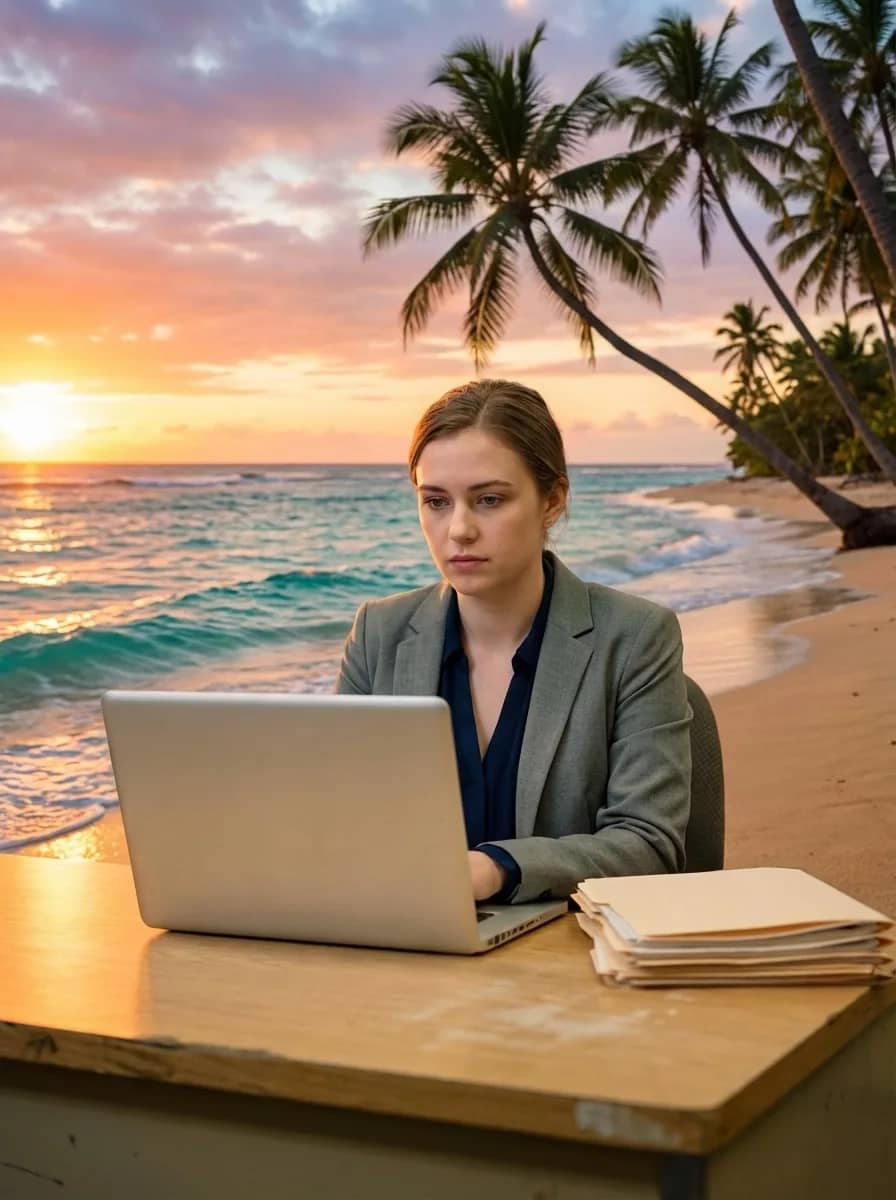
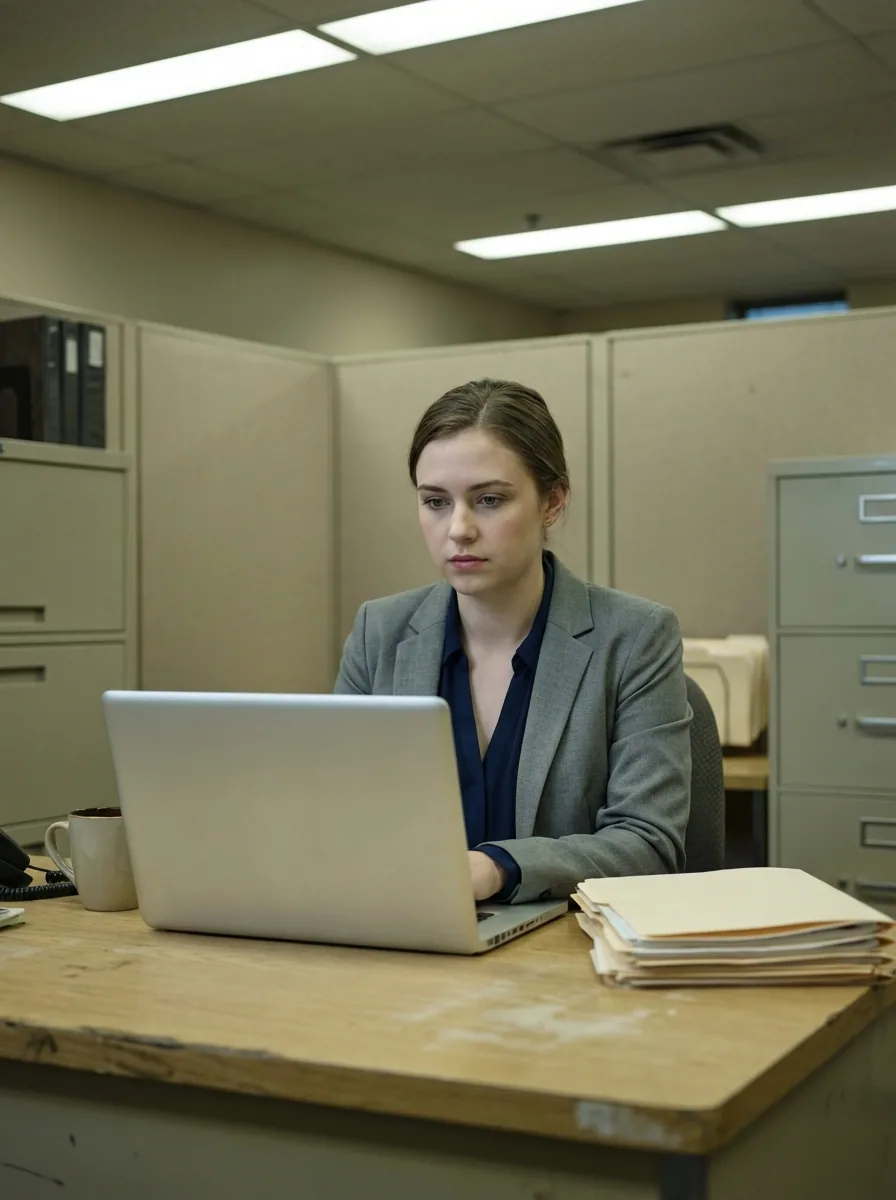
Faites glisser le curseur pour comparer
Un outil de détourage comme remove.bg découpe votre sujet et vous laisse un fond vide ou transparent. C'est idéal pour une fiche produit, mais il reste ensuite à trouver un décor, à faire le montage et à le rendre crédible.
OutfitGen fait tout en une seule étape : l'IA crée une scène complète autour de votre sujet et cherche à accorder la lumière et les ombres au nouveau décor. Vous obtenez une photo prête à partager, pas un calque à retravailler.
Vous choisissez la scène : un décor prédéfini en un clic, ou n'importe quel lieu décrit en quelques mots, du studio épuré à la terrasse de café.
Les décors prédéfinis de l'outil couvrent les envies les plus courantes. Pour tout le reste, choisissez Personnalisé et décrivez la scène.
Un fond blanc et une lumière douce, pour un portrait net, une photo de profil ou un article à vendre en ligne.
Sable blanc et eau turquoise pour une photo de vacances, même si elle a été prise dans votre salon.
Des gratte-ciel à l'heure dorée derrière vous, pour une photo de profil qui a du caractère.
Un bureau moderne et lumineux, parfait pour une photo de CV ou de profil LinkedIn.
Du feuillage vert et une lumière filtrée pour un portrait en extérieur, sans quitter la maison.
Choisissez Personnalisé et décrivez la scène : « une terrasse de café parisien en fin d'après-midi » ou « un quai de gare sous la neige ».
Choisissez une image nette où le sujet se détache bien : une personne, un produit ou un animal. Les formats JPG, PNG et WebP sont acceptés.
Sélectionnez un arrière-plan prédéfini, ou choisissez Personnalisé et décrivez le lieu, la lumière et l'ambiance souhaités.
Comparez le résultat avec l'original, téléchargez-le ou essayez une autre scène à partir de la même photo.
Un sujet bien éclairé, qui contraste avec le fond d'origine, donne les contours les plus propres, cheveux compris. Évitez les photos floues ou trop serrées, et décrivez une seule scène claire plutôt qu'un mélange d'idées.
De vrais résultats de l'outil de changement d'arrière-plan par IA.
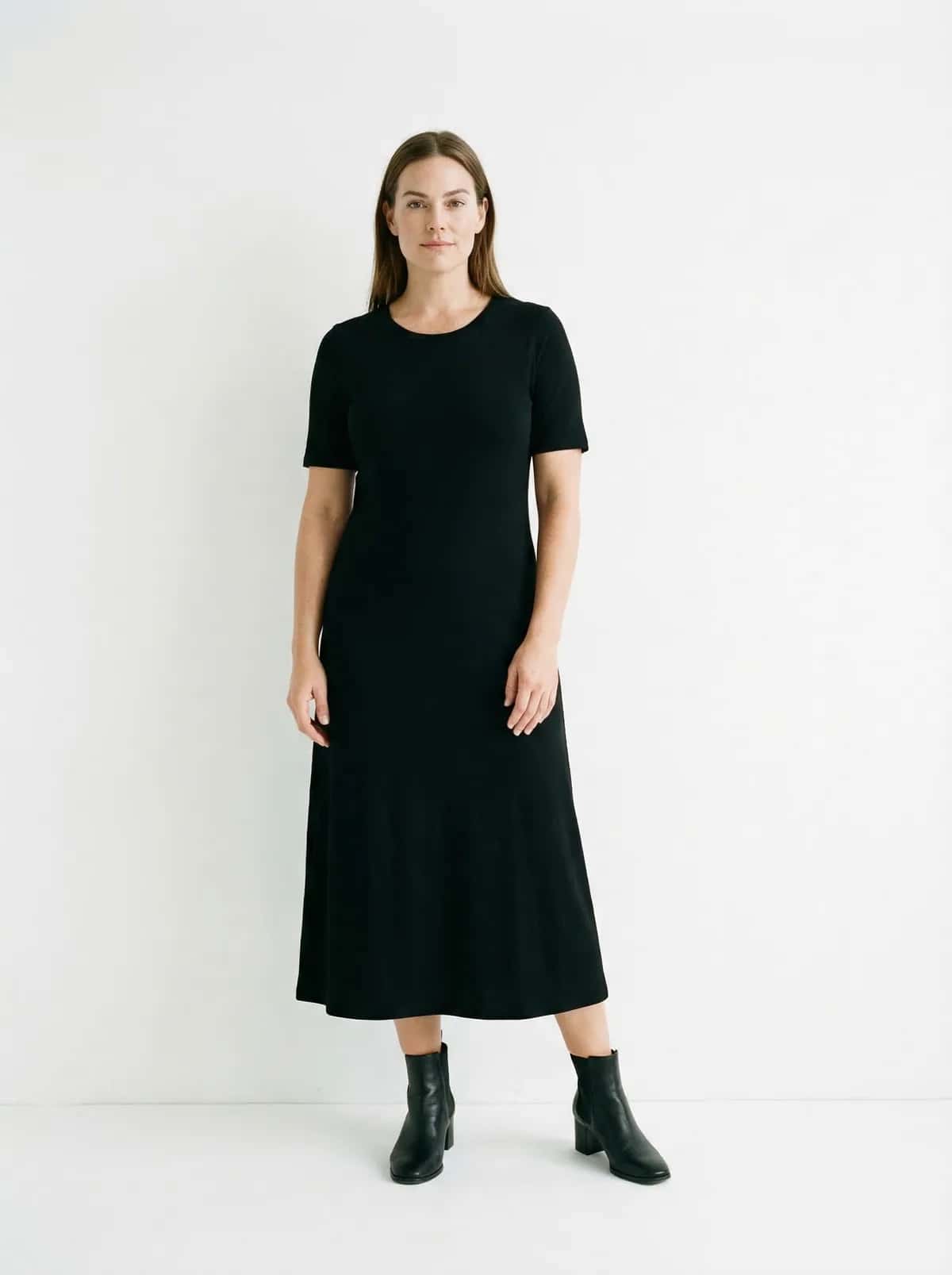
Avant
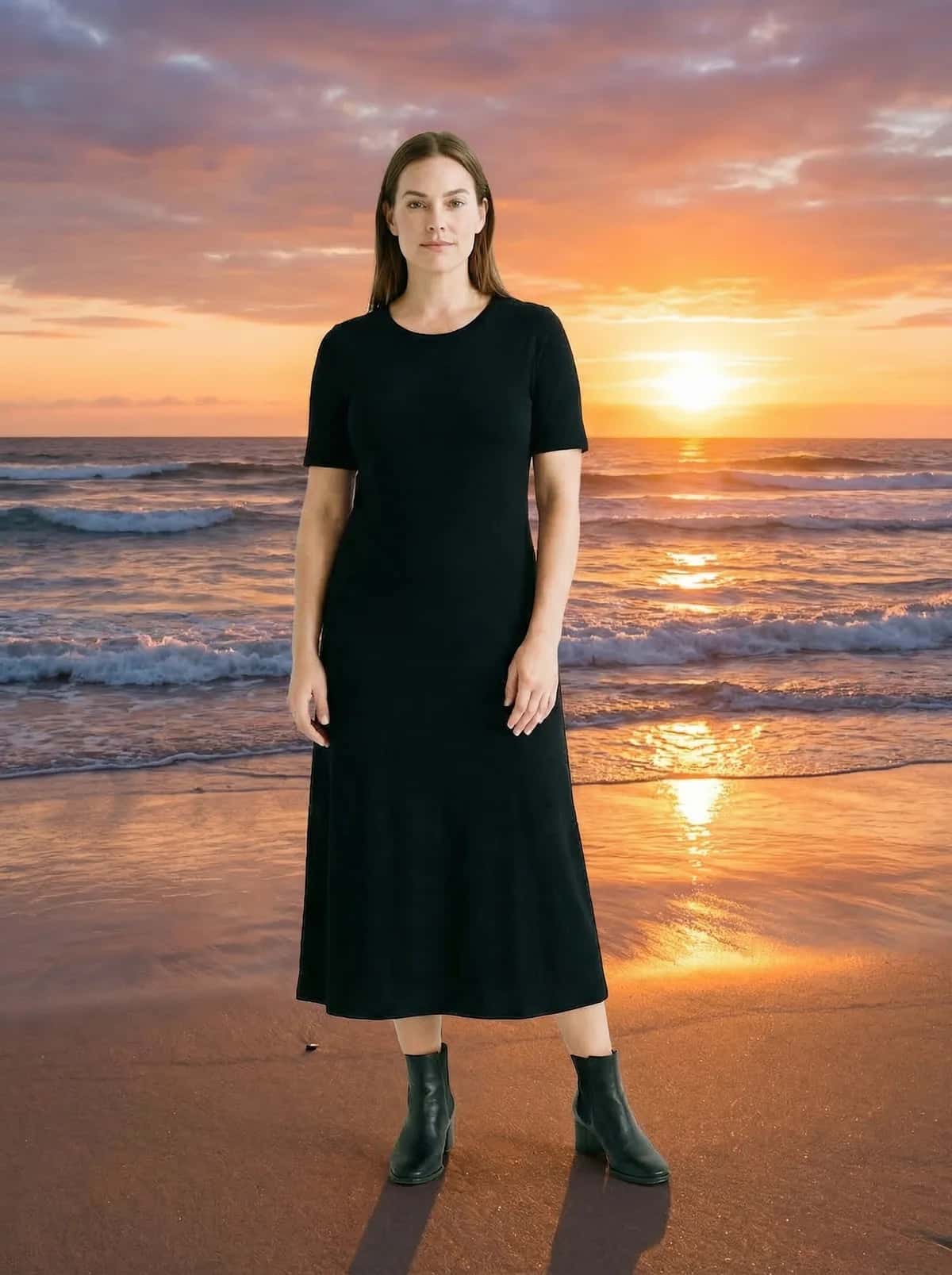
Après
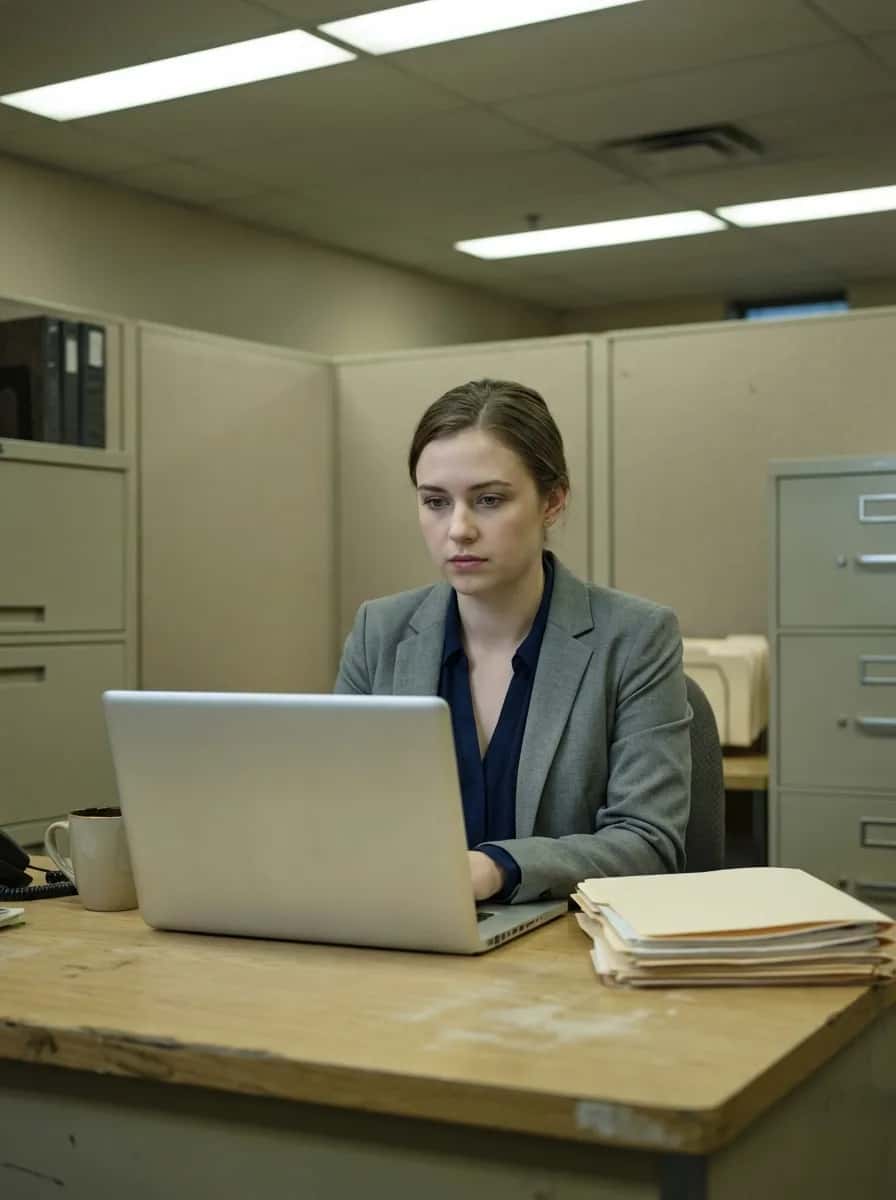
Avant
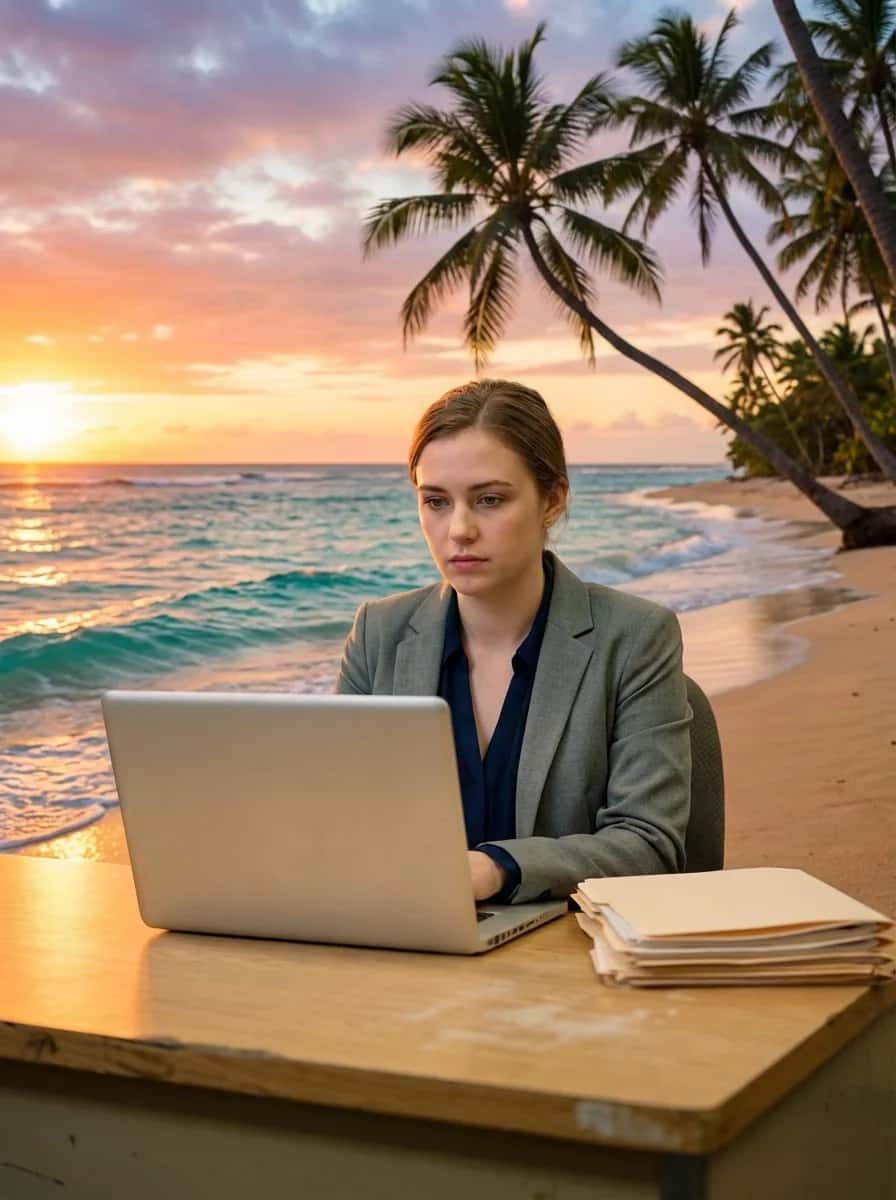
Après
L'IA repère le sujet de votre photo, le sépare de l'arrière-plan et crée un nouveau décor d'après le décor choisi ou la scène que vous décrivez. Importez une photo, choisissez la scène, puis lancez la création.
Oui ! Commencez avec 3 générations gratuites, sans compte ni carte bancaire. Un compte gratuit vous donne des crédits supplémentaires, et les offres payantes commencent à 5 $ par mois pour 100 crédits.
Oui ! Choisissez Personnalisé et décrivez la scène que vous imaginez : une terrasse de café parisien, un toit-terrasse au coucher du soleil, un studio aux murs colorés. L'IA la crée derrière votre sujet.
Un outil de détourage supprime l'arrière-plan et vous laisse un fond vide ou transparent à remplir. OutfitGen le remplace directement : votre sujet apparaît dans une nouvelle scène complète, prête à partager.
Oui ! Le décor Studio photo donne un fond blanc et une lumière douce. Pour une autre couleur unie, choisissez Personnalisé et écrivez par exemple « fond uni gris clair ».
Elle gère bien la plupart des cas. Les meilleurs résultats viennent d'une photo où le sujet est bien éclairé et se détache nettement de l'arrière-plan d'origine.
Oui ! L'outil fonctionne dans le navigateur de votre iPhone ou de votre téléphone Android, sans application à installer. Importez une photo de votre galerie et choisissez le décor.
Le délai dépend de la scène et de l'affluence du moment. Certaines demandes prennent plus de temps. Gardez la page ouverte pendant la création de votre nouvel arrière-plan.
Vos photos et vos instructions restent privées. Nous ne les vendons pas, ne les publions pas et ne les utilisons pas à des fins marketing sans votre permission, ni pour entraîner des modèles.
D'autres façons de retoucher vos photos avec OutfitGen.
Créez de nouvelles poses à partir d'une seule photo.
Essayez une nouvelle tenue sur votre photo.
Voyez-vous avec le maillot ou le kit de votre choix.
Des photos produit dignes d'un studio, sans studio.
Transformez n'importe quelle photo en anime, aquarelle ou peinture à l'huile.
Des portraits professionnels sans photographe.